

Este programa permite desarrollar, compilar y transferir scripts a equipos Exemys que lo soporten.
A continuación se ve una descripción de las funciones de la pantalla principal.
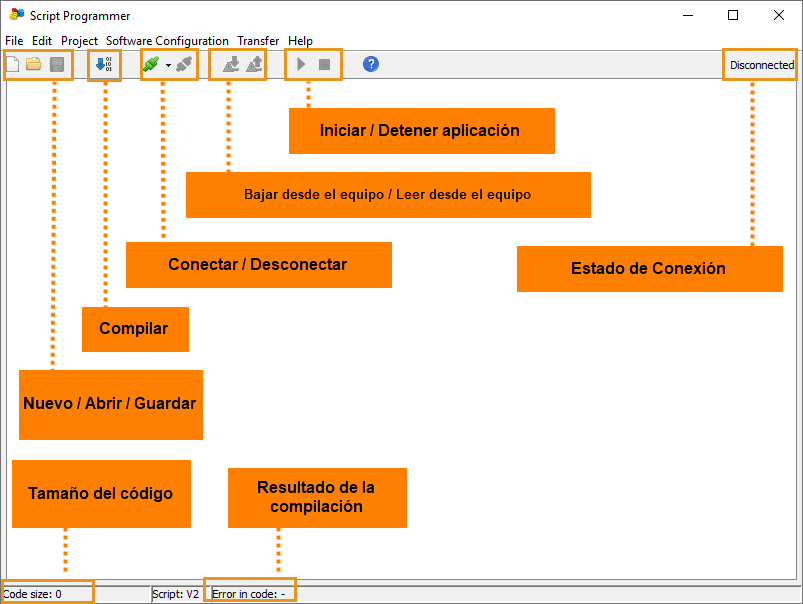
Conexión con el Equipo
Existen tres formas de conectarse, por USB, por LAN/Ethernet y via MW-XF dependiendo del equipo.
Conexión con el Equipo - USB
Primero debe conectar el equipo a la PC y asegurarse de que este desconectado del “GRDconfig”
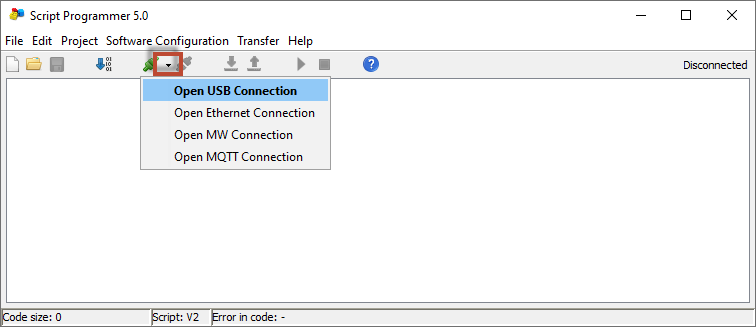
Luego desplegar el botón de Conectar y elegir "Open USB Connection"
 |
En algunos equipos con puerto USB, como el RMS1-RM y el wRemote-LoRa, debe desconectar y volver a conectar el puerto USB del equipo si previamente accedió a la consola de configuración USB.
|
Conexión con el Equipo - LAN/Ethernet
Primero debe conectar el equipo a la misma red que la PC y asegurarse de que tenga configurada una dirección IP válida como se indica en su manual del usuario.
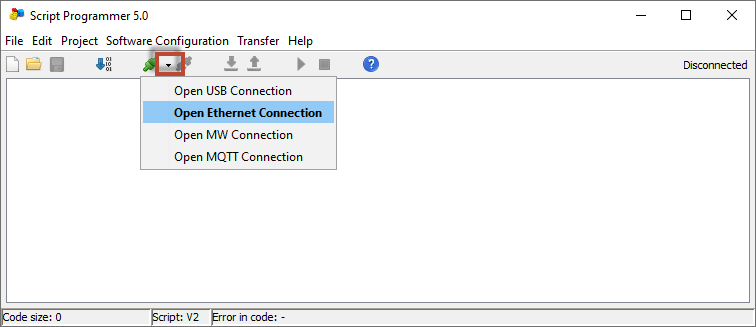
Luego desplegar el botón de Conectar y elegir "Open Ethernet Connection"
Al hacerlo deberá ver el/los equipo conectados a su red, o podrá elegir el modo "Remote" para indica manualmente la dirección IP del equipo si este se encuentra en otra red.
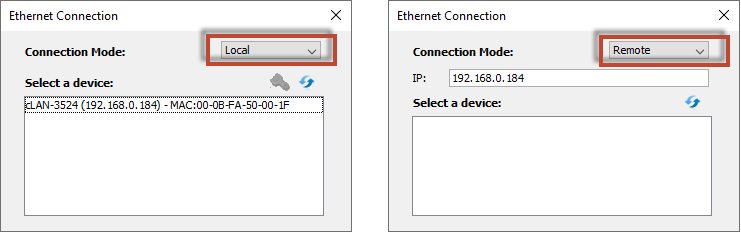
Seleccione el que quiera configurar.
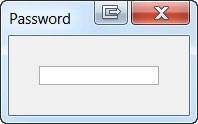
Para conectarse deberá escribir la contraseña del equipo. Es la misma que usa para conectarse el MW.
Conexión con el Equipo via MQTT
Tanto el equipo como el Script Programmer deben estar conectados al mismo broker para enviar y recibir scripts via broker MQTT de manera remota
Se debe configurar el tópico de base SCR usado para publicar y para subscribirse. Sobre la base el equipo agregará un texto como se explica mas adelante.
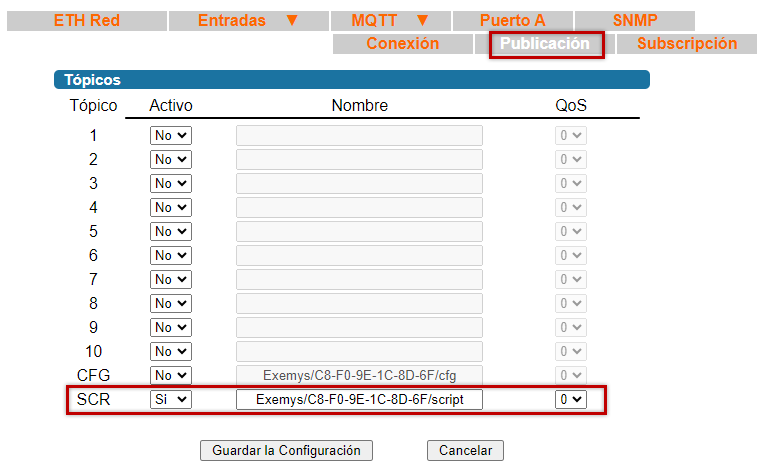
El equipo sumara el ClientID al tópico base de configuración. El tópico de suscripción y publicación en el ejemplo anterior resultante será el siguiente:
Suscribir -> Exemys/C8-F0-9E-1C-8D-6F/script/1/clientID
Publicar -> Exemys/C8-F0-9E-1C-8D-6F/script/0/clientID
El clientID usado por el equipo será el configurado en la sección MQTT.
Es necesario cargar en el configurador los parámetros del broker al cual nos queremos conectar y el tópico base a usar para configurar los equipos remotos.
Para ello hay que entrar a “Software Configuration -> MQTT Connection”
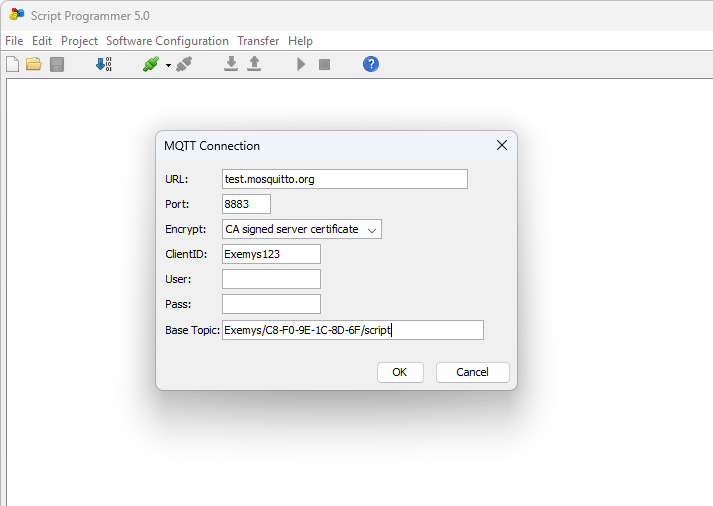
El basic topic debe coincidir con el configurado en los equipo.
Luego desplegar el botón de Conectar y elegir "Open MQTT Connection"
Allí se debe indicar el ClientID del equipo a configurar.
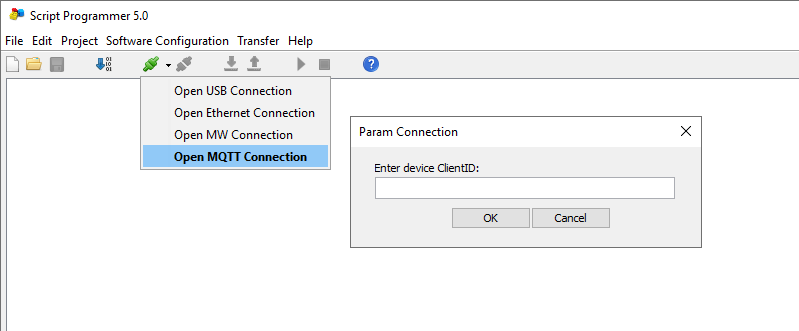
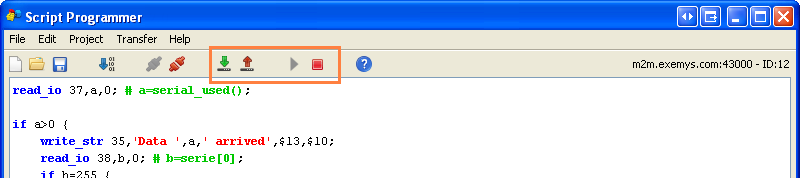
Una vez establecida la conexión se podrán usar los botones "Download", "Upload", "Start" y "Stop" como si estuviera conectado localmente al equipo.
Versiones de Script 1, 2 y 3
En el menú "Project", opción "Properties", pestaña "Script" puede seleccionar entre la versión 1, 2 y 3 del script.
La versión 2 se diferencia de la 1 porque permite el doble de variables ya que pueden ir en minúscula o mayúscula.
Todos estos equipos funcionan con version con versión 2 o 3. Desde la versión 11.0 en adelante se pasan automáticamente a versión 3. Los programas escritos en versión 3 son idénticos a los de versión 2. Solo ocupan menos espacio en la memoria del equipo.
La versión 2/3 se diferencia de la 1 porque permite el doble de variables ya que pueden ir en minúscula o mayúscula.
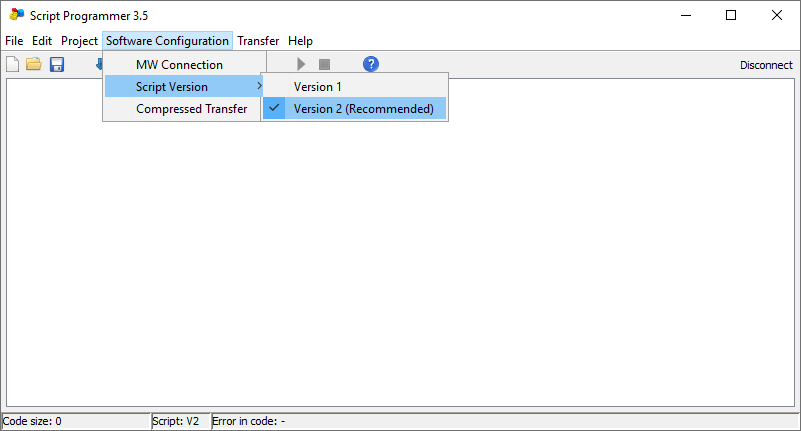
La versión de script será usada por el Script Programmer en dos situaciones, cuando verifique un script o cuando trate de enviarlo al equipo.
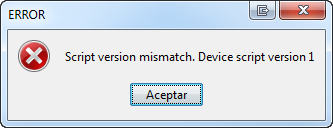
Si al enviar un script la versión seleccionada no es compatible con el equipo destino verá un mensaje indicando ese error
Carga y descarga de scripts
Una vez conectados al equipo podremos transferir y descargar los scripts.También de podra detener y poner en marcha.
Edición de scripts
Para desarrollar un programa solo debemos escribir el código en el panel de edición, el entorno cuenta con ayuda en la escritura de las funciones y las resalta indicando su correcta escritura.
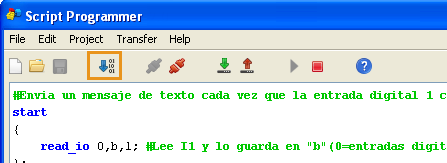
Una vez que terminamos de escribir el código con el botón “Verify” compilamos el programa y así podremos ver si este tiene algún error de sintaxis.
Al momento de compilar en la parte inferior nos indicará si el mismo tiene o no errores, si hay un error se marcará en rojo la línea en donde se encuentra y en la casilla “Error in Code:” nos dirá la línea, si no hay aparecerá un cartel indicándolo y en “Error in Code: NONE”.
En la siguiente imagen vemos un programa con un error, en este caso falta un ";".
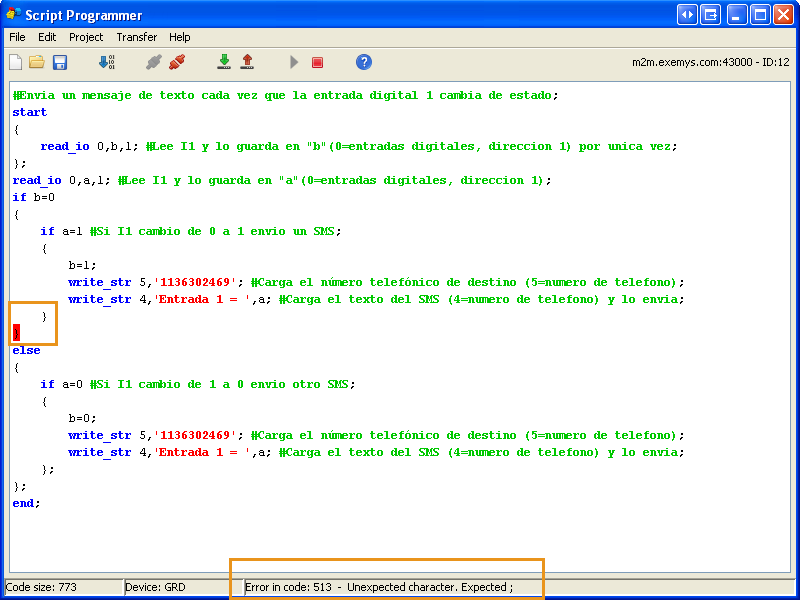
El punto y coma falta en la llave anterior a la que esta marcada en rojo, esto se debe a que el compilador nos indica que encontro un caracter que no es el esperado.
En la siguiente imagen vemos un programa sin errores.
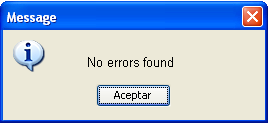
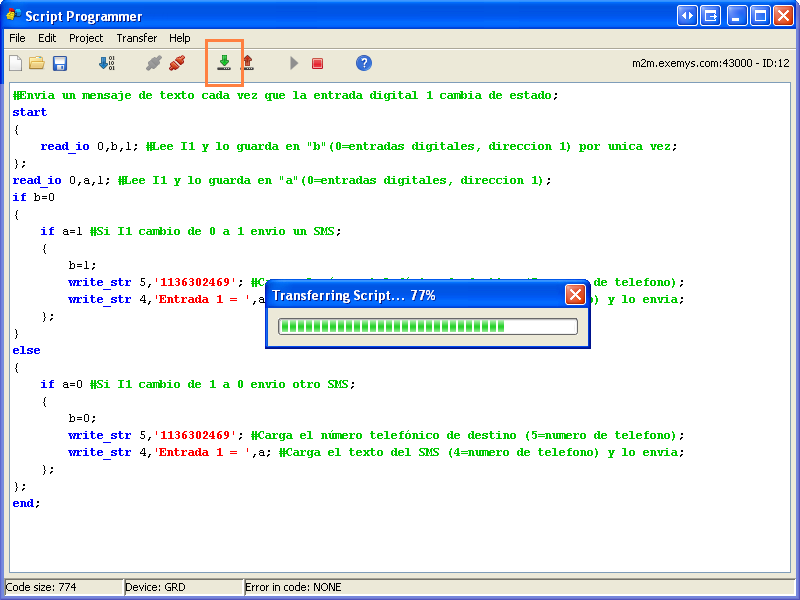
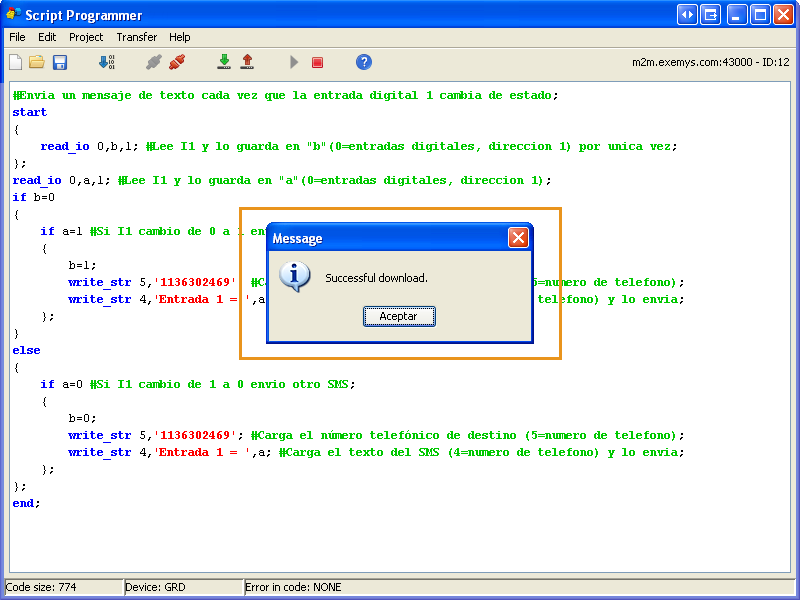
Si no tiene errores podemos, transferir el programa al equipo haciendo clic en “Download to device”. Aparecerá una ventana que nos indica el estado la descarga y luego un cartel que dice si la descarga fue exitosa o no.
Depuración de scripts
El Script Programmer dispone de dos herramientas para la depuración de los scripts escritos.
Monitoreo de variables
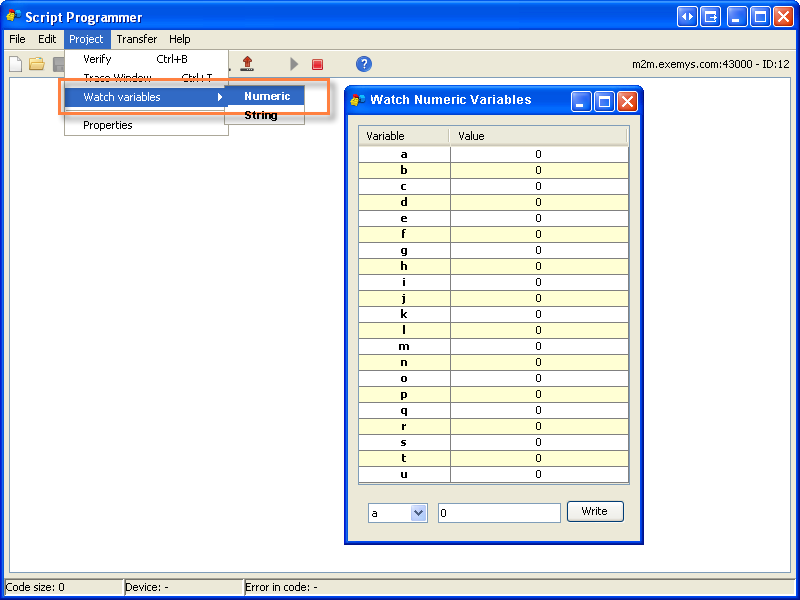
Con esta herramienta puede ver el valor de las variables númericas o de tipo texto mientras el programa está corriendo. Tambíen puede modificar el valor de las variables para simular condiciones de trabajo del script.
Una vez que este conectado al equipo vaya al menú "Project", opción "Watch variables" y luego "Numeric" o "String" según el tipo de variable a monitorea
Envío y recepción de trazas
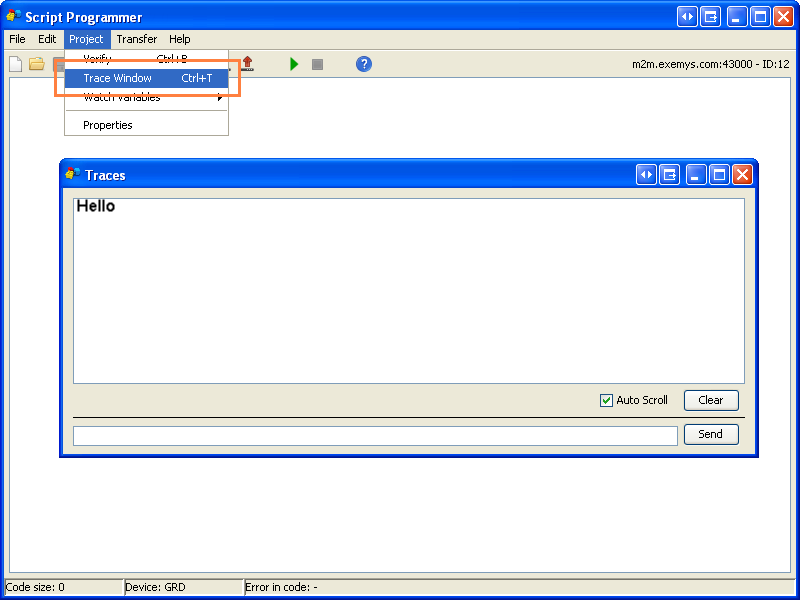
Con esta herramienta puede enviar textos desde el script al Script Programmer para seguir el funcionamiento del script. Tambíen pueden enviar textos simular condiciones de trabajo del script.
Una vez que este conectado al equipo vaya al menú "Project", opción "Trace Window"
Compresión de scripts
El equipo tiene un espacio limitado para guardar el script. En casi todos los equipos máximo son 15.000 caracteres. Existen algunos casos en donde esta limitado a 5.000
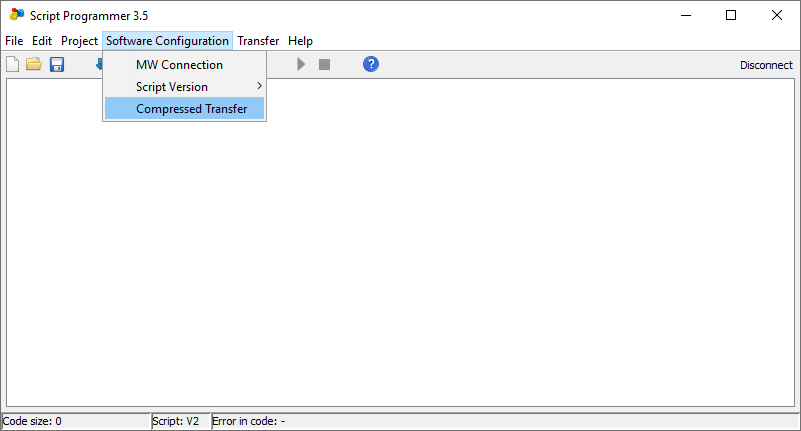
Si este espacio no es suficiente para su aplicación puede usar la opción de compresión de scripts. Al hacerlo el Script Programmer quitará todos los comentarios y tabulaciones antes de enviar el programa.
Si quiere conservar los comentarios de su programa guarde una copia en su computadora.
Para habilitar la compresión vaya al menú "Software Configuration ", opción "Compressed Transfer"
2025-01-27